
Excelで数字を集計するとき、元データが揃っていれば、すぐに分析を始められるわけではありません。
項目が多いデータから必要な列を探し、集計して、表やグラフにする。人に見せられる形へ整理してから、ようやく「この数字から何が言えるだろう」と考え始めることもあります。
私も仕事で、そのようなExcel作業をしてきました。Copilot in Excelを使って大きく変わったと感じるのは、集計や表・グラフ作成、資料としてまとめるまでの「作業」にかける時間です。
ただし、Copilotに仕事を丸投げしているわけではありません。元データを整え、何を見たいかを伝え、出てきた数値を確認する。そして、その数字をどう考え、何を伝えるかは自分でも判断します。
この記事では、私が実務で意識している「準備する→依頼する→確認する」という流れを、会社のデータを使わない説明用の例とともに紹介します。
数字は揃っていても、考える前の作業に時間がかかる
以前の私は、データを見ながら必要な項目を抽出し、集計して表にまとめ、グラフを作っていました。さらに、伝えたい内容が分かるよう資料として整理します。
データの項目が増えるほど、きれいに並んでいても、ぱっと見ただけでは傾向をつかみにくくなります。どの項目を比較するかを決めて、見やすい形にするまでが、ひとつの仕事でした。
Copilotを使うようになってから、私の利用環境では、元データのシートを基に必要な値を集計し、表やグラフを作って、別シートへまとめてもらっています。ここにかかる時間が大幅に減った、と私は感じています。
もちろん、具体的に何時間減ったかを測定したわけではありません。また、作業が完全になくなったわけでもありません。変わったのは、数字を見る前に必要だった手作業の負担です。
Copilotに頼む前に、元データを整える
私が最初に意識しているのは、Copilotが参照するデータの並びです。1行目に項目名を置き、その下に項目ごとの値を並べます。
例えば「地域」「売上金額」「年齢層」「販売個数」という項目なら、それぞれを列の見出しにし、各行に1件ずつデータを入れるイメージです。
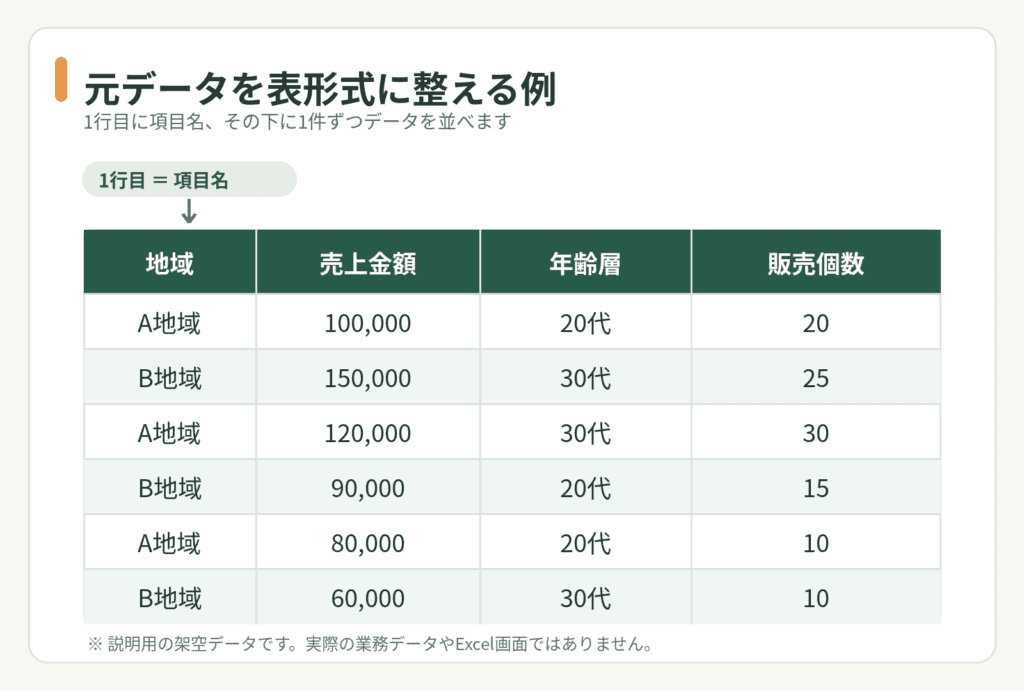
※画像は説明用の架空データを基にしたイメージです。私の業務データや実際のExcel画面ではありません。
列ごとに入れる情報の種類を揃え、データの途中に空白行や別の見出しを挟まない。こうしておくと、人もデータの意味を追いやすくなり、Copilotへ「どの列を使うか」を伝えやすくなります。
「表形式に整える」と「Excelテーブルにする」は別
ここで、言葉をひとつ整理しておきます。
私が意識している「1行目に項目名、その下に値を並べる」という準備は、データを表形式に整えることです。一方、Excelの正式な「テーブル」は、データ範囲を選び、[テーブルとして書式設定]などから作成する機能を指します。
つまり、見た目を表形式に整えただけで、必ずExcelの「テーブル」機能に変換されたことにはなりません。Microsoftの案内では、Copilotがテーブルや、テーブルのように整理された範囲を扱える場合があります。利用する機能や環境に合わせて、データの状態を確認してください。
「何を見て、何を伝えたいか」を決めてから依頼する
元データを整えたら、次は指示の出し方です。私が大切にしているのは、単に「分析して」と頼むのではなく、目的と出力してほしい形を伝えることです。
例えば、地域ごとの違いを見たいのか、年齢層ごとの販売個数を見たいのか。それによって必要な列も、見やすいグラフも変わります。
依頼するときは、次の3点を考えます。
- 目的:何を比較し、何を伝えたいか
- 対象項目:どの列のデータを使うか
- 出力形式:表、グラフ、別シートへの整理など、どんな形がほしいか
以下は、画像①のような架空データを想定して作った説明用プロンプトです。私が実際の業務で入力した文章ではありません。
このデータの「地域」「売上金額」「販売個数」を使い、地域別の違いを比較したいです。集計結果を表とグラフにし、可能であれば新しいシートにまとめてください。集計対象の範囲と方法も示してください。
このデータの「年齢層」別に「販売個数」を比較してください。結果を見やすく可視化し、数値から確認できることと、理由についての仮説を分けて示してください。
Microsoftも、Copilotへの依頼は具体的にし、対象の列や範囲を指定することを勧めています。期待した結果と違うときは、対象項目や集計条件を補って頼み直せます。
集計結果のイメージを見ると、確認する場所も分かる
例えば「地域別の売上金額と販売個数を比較する」という依頼では、欲しいのは数字が並んだだけの表ではありません。地域ごとの違いが見える表とグラフ、そして元データと照らし合わせられる集計条件です。
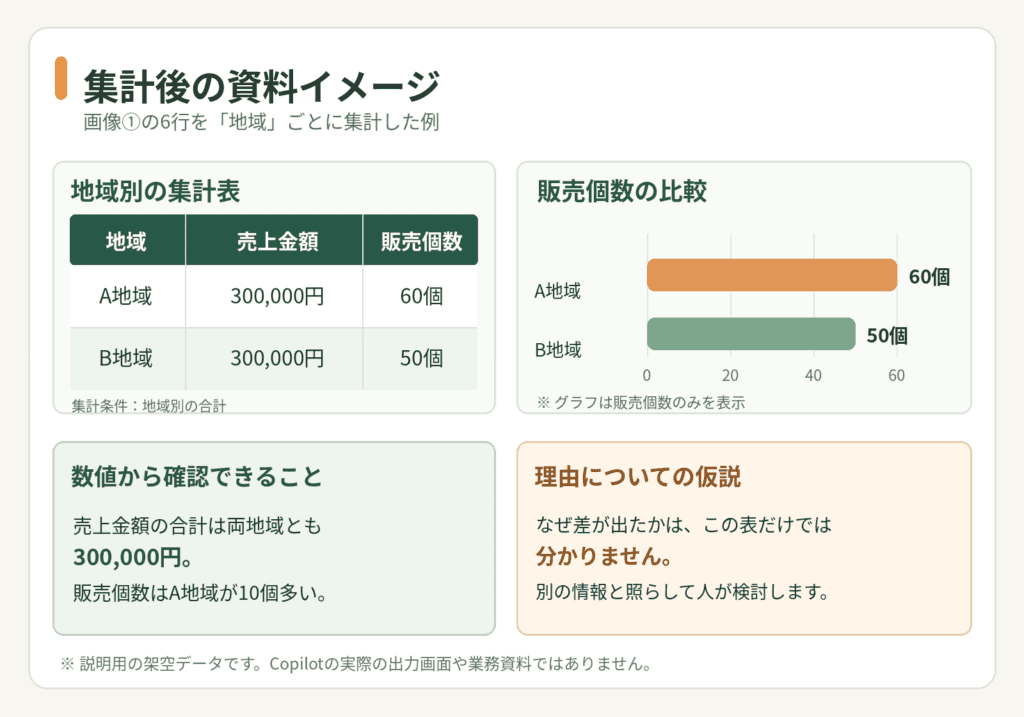
※画像は説明用の架空データを基に作成する資料イメージです。Copilotの実際の出力画面ではありません。
画像②では、画像①と同じデータだけを使い、集計表とグラフの数値を一致させます。読者が「元データのどの数字が、まとめ資料のどこにつながったのか」を追えるようにするためです。
実務でも、表やグラフができたら終わりではありません。Copilotが意図したシートと列を使っているか、合計と平均を取り違えていないか、対象範囲に抜けがないかを確認します。
数値と、Copilotが考えた「理由」は分けて見る
もうひとつ気を付けているのは、元データを基にした集計結果と、Copilotが示す推論を同じものとして扱わないことです。
例えば「ある地域の販売個数が別の地域より多い」というのは、集計条件と数値を確認できれば、データから言えることです。一方で「なぜ多いのか」は、そのExcelデータだけでは分からないかもしれません。
Copilotが理由の候補を示してくれることはあります。私はそれを、考えるための補助材料として受け取ります。もっともらしい説明でも、元データに根拠がないなら、そのまま事実として資料には書きません。
Microsoftも、Copilotが作成した内容には誤りや解釈違いがあり得るため、確認・編集・検証するよう案内しています。数値そのものについても「元データを使っているから必ず正しい」とは考えないようにしています。
減ったのは、考える仕事の前にある「作る作業」
私の仕事の流れを簡単に整理すると、次のような違いがあります。 以前Copilotを使う現在 必要な項目を自分で抽出する元データを整え、目的と対象項目を決める 集計して表・グラフを作る表・グラフ・別シートへの整理を依頼する 資料にまとめてから内容を考える数値と出力内容を確認し、自分で考察・判断する
Copilotを使っても、元データを整えることや、結果を確かめることは必要です。それでも私にとっては、集計、表作成、グラフ作成、資料整理にかける時間が大幅に減りました。
その分、数字を見て何を考えるか、相手に何を伝えるかに時間を使いやすくなったと感じています。AIに仕事を全部任せるというより、任せられる作業を見つけて、自分が考える部分へ進みやすくする使い方です。
なお、仕事でCopilotを利用する際は、自社のAI利用ルールや情報管理方針に従ってください。この記事の図とプロンプトはすべて架空の例であり、会社の実データを公開したり、利用を認められていないツールへ入力したりすることを勧めるものではありません。
まとめ:資料を作った後、何を考えるか
Copilot in Excelを使って一番変わったのは、Excel作業がゼロになったことではありません。集計、表やグラフの作成、別シートへの整理といった「考える前の作業」に使う時間を減らせたことです。
元データを整える。何を伝えたいかを決める。Copilotに依頼し、数値を確認する。そのうえで、出てきた推論を自分でも考え直す。
Excelでの資料づくりに時間を取られているなら、まずは自分の作業を「作る部分」と「考える部分」に分けてみる。私には、それがCopilotを仕事で活用する出発点になっています。
仕事にMicrosoft 365 Copilotが入って感じた、働き方全体の変化については、前回の記事でも振り返っています。
参考:Microsoft公式情報
- Get started with Copilot in Excel
- Copilot in Excel tips
- Visualize your data with Copilot in Excel
- Create and format tables
- Frequently asked questions about Copilot in Excel
※機能・利用条件は2026年9月時点のMicrosoft公式情報を確認しています。契約、組織設定、使用環境によって利用できる操作は異なります。